
O fluxo tem duas etapas bem separadas:
- Pedidos: receber, confirmar o pagamento e entregar.
- Aluguéis: acompanhar prazos, renovar e registrar devoluções.
Toque ou clique nas imagens para abri-las em tamanho completo.
O pedido começa na vitrine
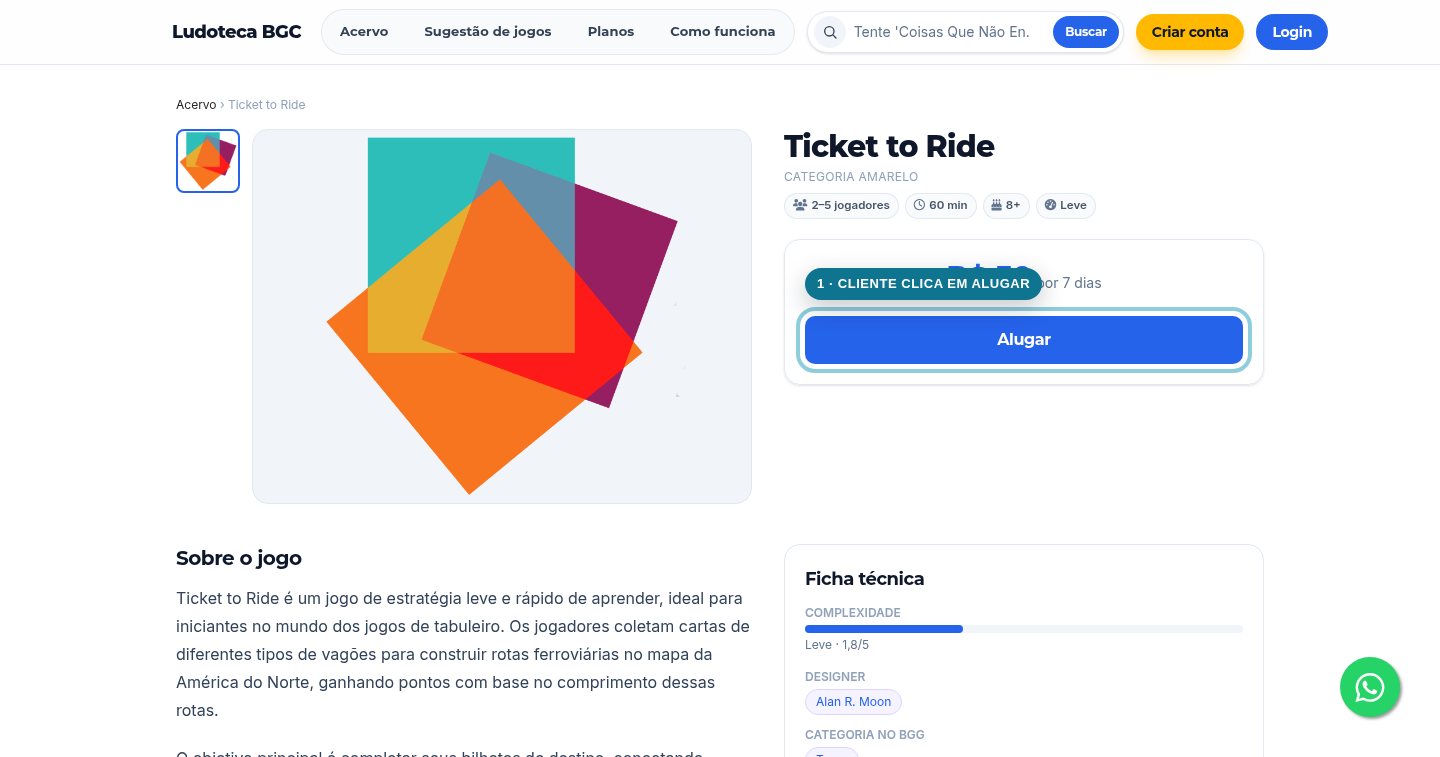
O cliente entra na vitrine da sua loja, escolhe um ou mais jogos e clica em Alugar para colocá-los no carrinho. No carrinho, ele seleciona Continuar para Checkout, informa a forma de entrega e conclui o pedido. Depois disso, as formas de pagamento aparecem na página do pedido, assim que o valor do frete estiver definido.
Se a entrega estiver como frete a calcular, primeiro a loja informa o valor no pedido. Só então o cliente vê as opções disponíveis, como Pix, Mercado Pago ou a orientação para combinar o pagamento por WhatsApp. O pedido aparece automaticamente no backoffice, em Pedidos.
Prazo maior para quem aluga mais jogos
Você pode dar mais dias para quem leva mais jogos no mesmo pedido. Em Configurações → Fluxo de aluguel, na seção Prazo progressivo por quantidade de jogos, cadastre faixas como:
- A partir de 2 jogos → prazo mínimo de 5 dias
- A partir de 3 jogos → prazo mínimo de 7 dias
Como funciona:
- Vale só para pedidos avulsos. Pedidos de plano, pacote e cortesia seguem o prazo de sempre.
- A faixa é um prazo mínimo: um jogo cuja categoria já tem prazo maior mantém o dele. O preço não muda.
- Conta a quantidade de jogos do pedido. Se você tirar um jogo do pedido antes de entregar, o prazo é recalculado.
- No carrinho, o cliente vê uma mensagem de que ganhou prazo extra, sem custo a mais, e quantos jogos faltam para a próxima faixa.
- Alterar as faixas recalcula o prazo dos pedidos ainda não entregues nos dois sentidos: adicionar uma faixa pode aumentar os dias, e remover ou reduzir uma faixa pode encurtá-los. Evite remover uma faixa enquanto houver pedidos em aberto cujos clientes contam com esse prazo. Aluguéis já entregues mantêm suas datas.
- Jogos que você adicionou manualmente ao pedido mantêm o número de dias que você digitou.
- Se você fixou a data de devolução à mão no pedido, essa data continua valendo.
- Sem nenhuma faixa cadastrada, nada muda: vale o prazo de cada categoria.
Conferir pedido e pagamento
Na lista de pedidos, confira o status:
- Aguardando pagamento: se o pagamento for combinado diretamente com a loja, entre em contato com o cliente pelo WhatsApp e confirme o recebimento antes de entregar os jogos. Depois, abra Editar, mude o campo Status para Pago e clique em Atualizar Pedido.
- Pago: o pagamento já foi confirmado; prepare os jogos e siga para a entrega.
Um pedido que permanece em Aguardando pagamento pode ser cancelado automaticamente. No plano gratuito, o prazo é de 2 dias; nos planos pagos, a loja escolhe o prazo em Configurações → Fluxo de aluguel, inclusive a opção de nunca expirar. Enquanto existe um prazo, o cliente recebe lembretes depois de 1 hora e 1 dia. Veja os detalhes em Cancelar ou excluir um pedido.
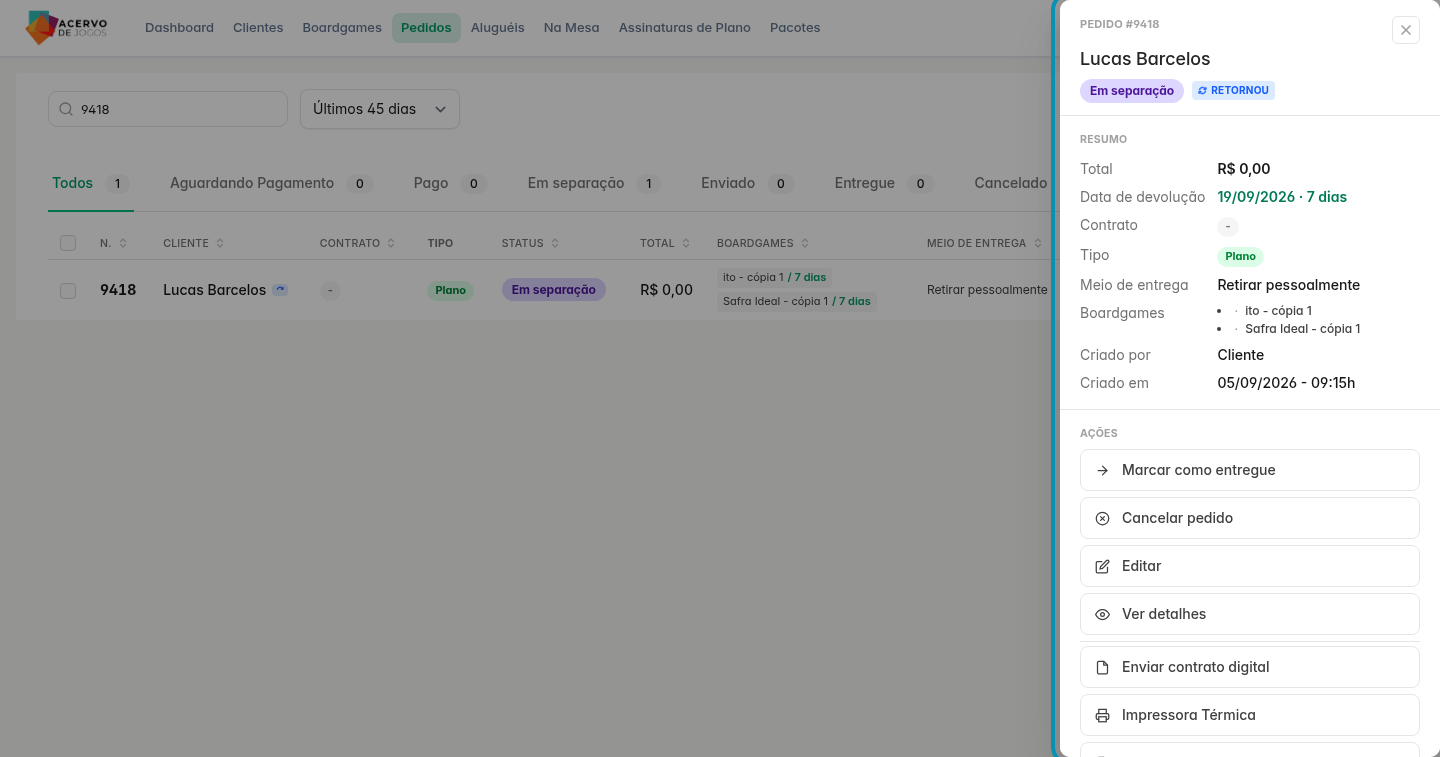
Clique na linha do pedido para abrir o painel lateral e conferir cliente, jogos, total, forma de entrega e status. Nos pagamentos integrados, o status muda automaticamente quando o pagamento é confirmado. Conforme a operação da loja avança, também podem aparecer os status Em separação, Pronto para retirada e Enviado.
Marcar o pedido como entregue
Quando os jogos forem entregues ao cliente, abra o pedido e clique em Marcar como entregue. Faça isso somente depois que os jogos realmente saírem da loja.
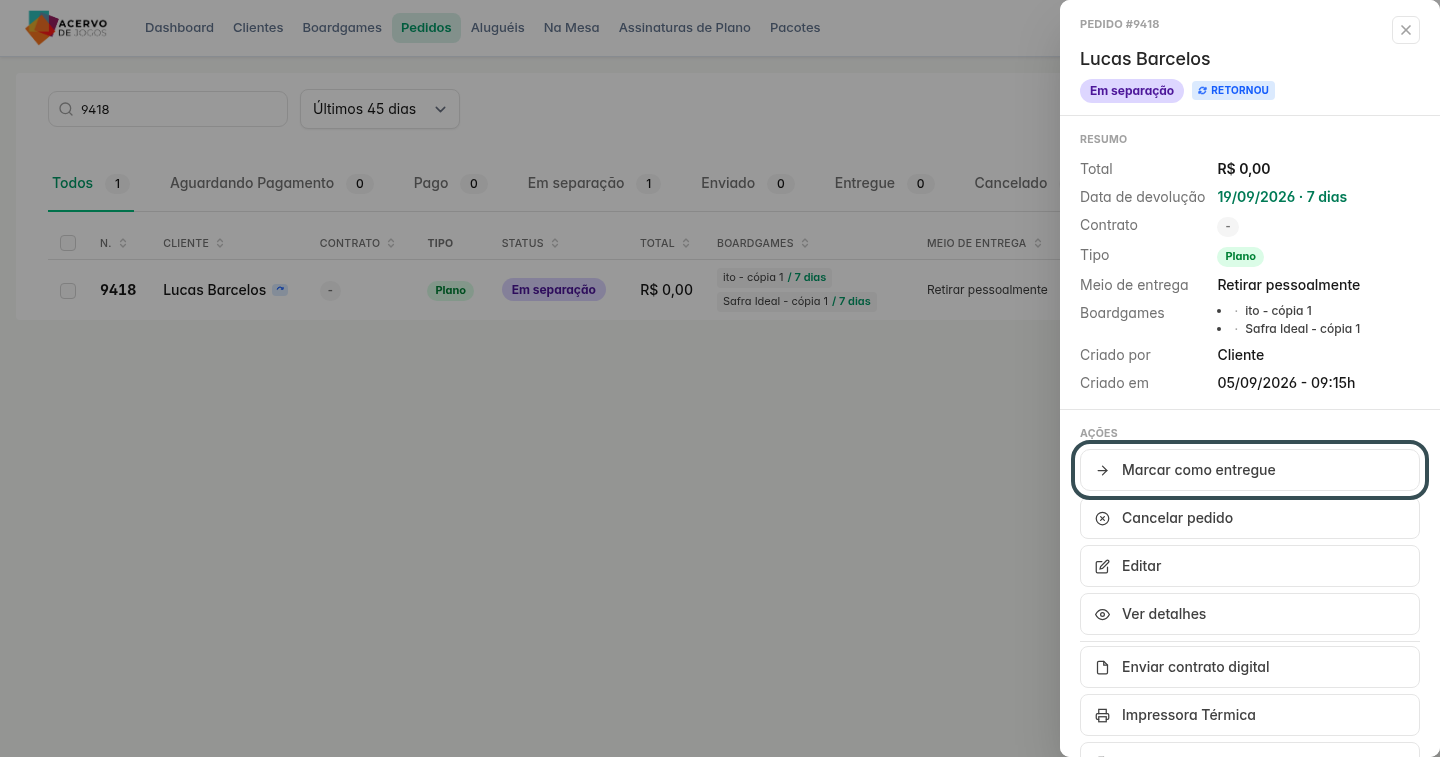
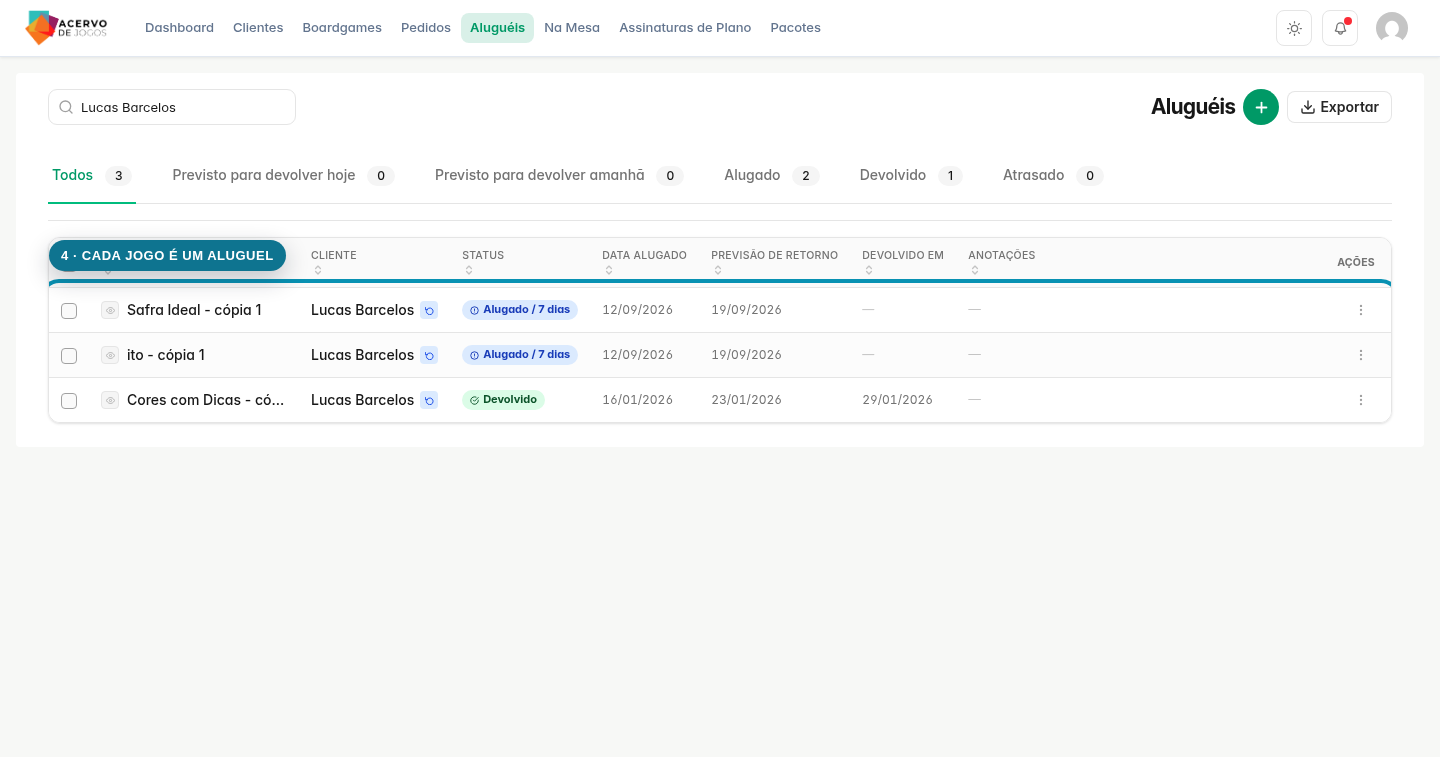
Ao confirmar a entrega, o status muda para Pedido entregue e o Acervo cria um aluguel para cada jogo do pedido. A partir desse momento, o acompanhamento continua em Aluguéis, não em Pedidos.
Se um pedido tiver três jogos, serão três aluguéis independentes. Assim, o cliente pode devolver um jogo antes dos outros ou renovar somente o item que deseja manter.
Acompanhar cada aluguel
Abra Aluguéis para cuidar do que acontece depois da entrega. A tela inclui Todos, Alugado, Atrasado, Devolvido, Previsto para devolver hoje e Previsto para devolver amanhã. Se a loja criou status de aluguel próprios, eles também podem aparecer.
Use a busca para localizar pelo nome do cliente ou do jogo. Como cada jogo possui o próprio aluguel, confira qual item será renovado ou devolvido. Para renovar, abra o aluguel e use Duplicar / Renovar; veja o passo a passo em Renovar um aluguel com valor diferente.
Registrar a devolução
- Entre em Aluguéis.
- Pesquise pelo cliente ou pelo jogo, ou abra a lista de aluguéis ativos.
- Abra o aluguel do jogo que voltou para a loja.
- Clique em Marcar como 'Devolvido'. No painel lateral, a mesma ação aparece como Mudar para "Devolvido". Confirme a devolução.
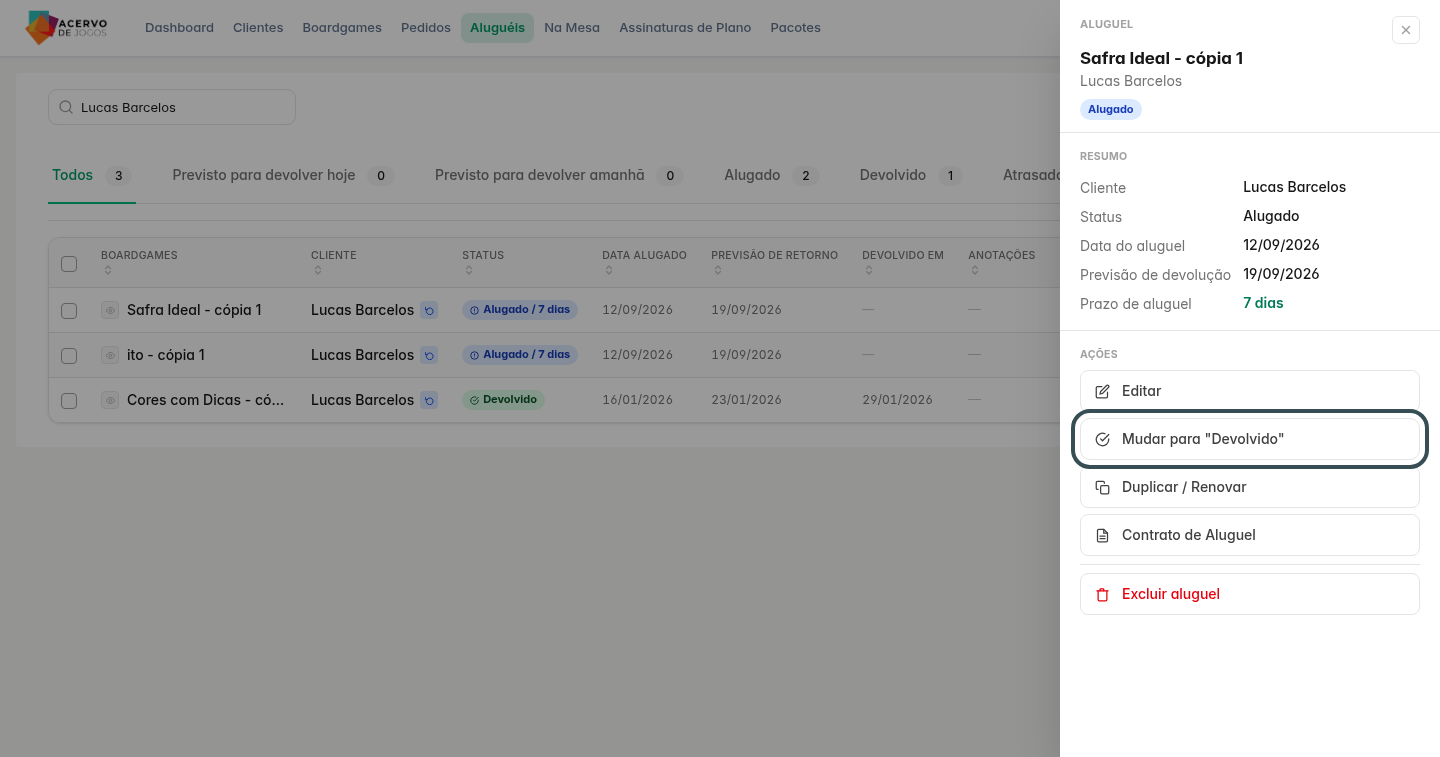
Esse passo encerra apenas o aluguel daquele jogo. A cópia volta para a situação definida pela loja em Configurações → Fluxo de aluguel, que pode ser, por exemplo, Disponível, Quarentena ou Manutenção. Se outros jogos do mesmo pedido ainda estiverem com o cliente, os aluguéis deles continuam ativos.
E-mails enviados pelo sistema
Quando o cliente cria o pedido, o Acervo pode avisar a loja por e-mail. O cliente não recebe uma confirmação de criação do pedido: enquanto ele estiver em Aguardando pagamento e houver prazo de expiração, os primeiros avisos são os lembretes enviados depois de 1 hora e 1 dia. Se o prazo terminar, ele recebe o e-mail Sua reserva expirou.
Depois da entrega, o cliente pode receber a confirmação de cada aluguel, o lembrete um dia antes da devolução e a confirmação da devolução. O aviso de atraso reúne os jogos atrasados do mesmo cliente e envia uma cópia para a loja. Esses e-mails de aluguel podem ser ativados ou desativados em Configurações → Notificações.
O prazo da reserva e, por consequência, os lembretes de pagamento são controlados em Configurações → Fluxo de aluguel. Se um pagamento integrado chegar depois da expiração, ele não reabre o pedido: a loja recebe um alerta para reembolsar o cliente.
Resumo rápido: pedido feito → conferir pagamento → entregar → marcar pedido como entregue → acompanhar cada jogo em Aluguéis → marcar cada aluguel como devolvido quando o jogo voltar.